

회의가 끝나면 누군가는 녹음 파일을 다시 들으며 회의록을 정리해야 합니다. 한 시간짜리 회의를 정리하는 데 그보다 더 긴 시간이 드는 일도 흔합니다. 최근에는 음성을 글로 바꿔 주고, 핵심 내용과 할 일까지 뽑아 주는 AI 도구가 많아져 이 시간을 크게 줄일 수 있게 되었습니다. 다만 도구마다 잘하는 일이 다르고 요금 체계와 데이터 처리 방식도 제각각이어서, 아무거나 골랐다가는 한국어 인식이 엉망이거나 회사 보안 규정에 걸리는 일이 생깁니다. 회의 정리용 AI 도구를 고를 때 확인할 기준을 차례대로 정리했습니다.
먼저 내 회의 환경부터 정리하기
도구를 비교하기 전에 내가 어떤 회의를 주로 하는지 적어 보세요. 화상회의가 대부분인지, 회의실에서 마주 앉아 하는 회의가 많은지에 따라 맞는 도구가 달라집니다. 화상회의 위주라면 회의 프로그램에 직접 연결되어 자동으로 녹음하고 기록하는 방식이 편하고, 대면 회의가 많다면 휴대폰 앱이나 녹음기로 녹음한 파일을 올려 변환하는 방식이 현실적입니다. 참석자 수도 중요합니다. 두세 명이 대화하는 회의와 열 명이 넘게 돌아가며 말하는 회의는 화자 구분 정확도에서 큰 차이가 납니다.
사용 언어도 확인해야 합니다. 한국어만 쓰는 회의인지, 영어나 다른 언어가 섞이는지에 따라 필요한 기능이 달라집니다. 해외 거래처와의 회의가 잦다면 실시간 번역 자막이나 회의 후 번역 요약 기능이 있는 도구가 유용합니다.
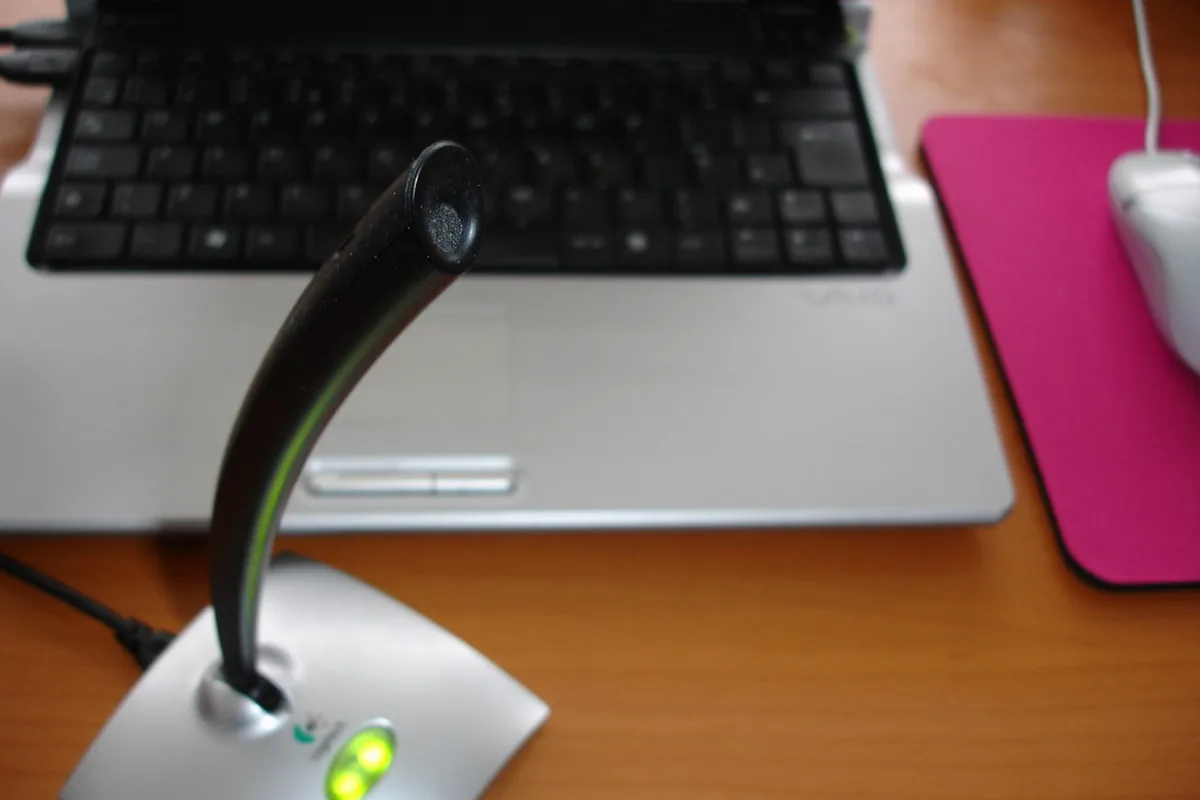
어떤 도구를 쓰든 결과의 질은 녹음 상태에 크게 좌우됩니다. 노트북 내장 마이크는 키보드 소리와 에어컨 소음을 함께 담기 쉬워, 회의실 가운데에 외장 마이크나 휴대폰을 두는 것만으로도 인식률이 눈에 띄게 좋아집니다. 여러 사람이 동시에 말하면 어떤 도구도 정확히 받아 적기 어려우니, 진행자가 발언 순서를 정리해 주는 것도 도움이 됩니다. 회의 시작 때 참석자가 돌아가며 이름을 한 번씩 말해 두면 화자 구분 기능이 이름을 붙이기 쉬워집니다.
기능별로 비교할 항목
| 기능 | 확인할 점 |
|---|---|
| 받아쓰기 | 한국어 인식 정확도, 전문 용어 사전 등록 가능 여부 |
| 화자 구분 | 참석자별로 발언을 나눠 주는지, 이름 지정이 되는지 |
| 요약 | 요약 길이 조절, 결정 사항과 할 일 따로 뽑기 |
| 번역 | 지원 언어 수, 실시간 자막 또는 사후 번역 여부 |
| 내보내기 | 문서 파일, 협업 도구, 메일로 바로 공유되는지 |
| 검색 | 지난 회의 내용을 키워드로 다시 찾을 수 있는지 |
표의 항목 가운데 가장 차이가 크게 나는 부분은 받아쓰기 정확도와 화자 구분입니다. 같은 녹음 파일을 두세 가지 도구에 무료로 올려 결과를 나란히 비교해 보면 어떤 도구가 우리 팀 말투와 용어를 잘 알아듣는지 금방 알 수 있습니다. 회사 이름이나 제품명처럼 자주 나오는 고유명사를 미리 등록할 수 있는 도구라면 정확도가 한층 좋아집니다.
보안과 개인정보는 따로 확인
회의에는 아직 공개되지 않은 계획이나 거래 조건 같은 민감한 내용이 오갑니다. 그래서 도구를 고를 때는 녹음 파일과 변환된 글이 어디에 저장되는지, 얼마 동안 보관되는지, AI 학습에 쓰이는지를 꼭 확인해야 합니다. 대부분의 서비스는 개인정보 처리방침이나 데이터 처리 안내 페이지에 이 내용을 적어 두고 있고, 기업용 요금제에서는 학습 제외 옵션을 따로 제공하기도 합니다. 회사에서 쓸 계획이라면 보안 담당 부서에 허용된 도구 목록이 있는지 먼저 물어보는 것이 순서입니다. 녹음 전에는 참석자에게 녹음과 AI 정리 사실을 알리고 동의를 받는 것이 기본 예의이기도 합니다. 필요 없어진 녹음 파일과 기록은 보관 기간을 정해 주기적으로 지우는 습관도 들여 두면 좋습니다.
무료로 시작해 필요한 만큼만
많은 회의 정리 도구가 한 달에 일정 시간까지는 무료로 쓸 수 있게 해 두었습니다. 처음에는 무료 범위에서 두세 가지를 써 보고, 실제로 매주 쓰게 되는 도구 하나만 유료로 전환하는 것이 지출을 줄이는 방법입니다. 요금은 수시로 바뀌므로 2026년 현재 기준 요금과 무료 제공 시간은 각 공식 사이트의 요금 안내에서 확인하세요. 연 단위 결제 할인이나 팀 단위 요금제가 있는지도 함께 살펴보면 좋습니다. 무료 체험 후 자동으로 유료 결제로 넘어가는 경우도 있으니 체험 종료일을 달력에 적어 두세요.
비교할 도구가 많다 보니 공식 주소를 찾는 일부터 번거롭습니다. 이름이 비슷한 확장 프로그램이나 광고 페이지도 섞여 있으니, 분야별로 정리된 최신 주소모음이나 링크모음 페이지에서 출발하면 헷갈릴 일이 줄어듭니다. 저희 세이브애즈의 AI도구 분야에도 받아쓰기, 요약, 번역 도구를 묶어 두었고, 녹음 파일 편집이나 문서 정리에 쓰는 프로그램은 소프트웨어 분야에서 찾을 수 있습니다.
도구를 정하고 나면 쓰는 방식도 함께 정해 두세요. 회의가 끝나면 자동 요약을 바로 공유하고, 담당자가 결정 사항과 할 일만 확인해 고치는 식으로 역할을 나누면 회의록 작성 시간이 눈에 띄게 줄어듭니다. 자주 쓰는 도구 몇 곳만 링크모아 팀 공용 즐겨찾기에 넣어 두고, 써 본 도구의 장단점을 주소모아 둔 문서에 한 줄씩 남겨 두면 다음에 다른 팀원이 고를 때도 참고가 됩니다. 이렇게 쌓인 팀만의 사이트모음은 새 도구가 나올 때마다 비교 기준이 되어 줍니다.